


Založení web stránky
Založení webové stránky
Přihlaste se do administrace webhostingu na adrese:
http://admin.vasedomena.xynebo na adrese uvedené v konfiguračním e-mailu odeslaném při aktivaci.
Před přihlášením přijměte námi podepsaný certifikát - bude zobrazena výstraha, zkontrolujte, že certifikát je opravdu od nás a tvale jej uložte.
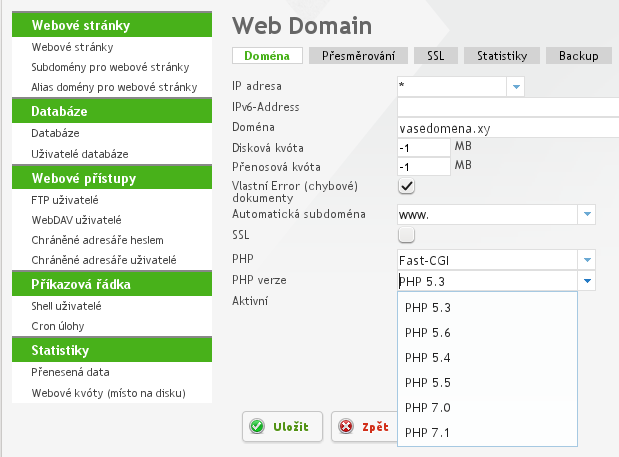
V sekci Stránky klepněte na tlačítko: "Přidat web stránku", a zvolte datový limit pro daný web. Přenosová kvóta bude -1 tedy bez datového limitu. Pouze pokud máte Axfone Domain Parking bude nižší nebo rovna 500.
Diskovou kvótu nastavte dle potřeby - v případě chybné hodnoty bude při pokusu o uložení vrácena maximální možná velikost.
Dále máte možnost zvolit si verzi PHP. Na výběr je:
PHP 5.3 (poslední s podporou registry_globals=on/off, již není oficiálně podporováno)
PHP 5.4 (již není oficiálně podporováno)
PHP 5.5 (již není oficiálně podporováno)
PHP 5.6 (doporučené nastavení, vhodné např. pro Joomlu 3.4+)
PHP 7.0 (Wordpress 4.X vyžaduje PHP 7.0, při upgradu na něj si nezapomeňte verzi PHP přepnout. A nebo Joomla 3.5+)
PHP 7.1
Ujistěte se, že máte zatrženou volbu "Aktivní" a potvrďte klepnutím na tlačítko "Uložit"
V případě, že máte zájem o specifická nastavení pro php nás prosím kontaktujte.
Viz obrázek:
Vytvoření FTP účtu
V levém menu vyberte: "FTP uživatel" a klepněte na tlačítko "Přidat FTP uživatele"
Doplňte jméno uživatele: Počáteční číslo je pevně dané, vznikne například: "00_admin", zadejte heslo.
Chcete-li aby nastavení platilo i pro "www" k doméně nastavené na samostatný web, nezapomeňte tuto možnost vybrat i v položce "Automatická subdoména".
Zkontrolujte, že pole: "Aktivní" je zaškrtnuto a klepněte na "Uložit"
(!) - uložené heslo se nezobrazuje
(!) - zapomente-li heslo, můžete jej zde změnit
Nahrání prezentace
Otevřete si vašeho klienta FTP, a nastavte:
port: 21 (dle zvoleného protokolu)
login: login (Ze záložky FTP uživatel)
heslo: heslo (Ze záložky FTP uživatel)
Klepněte na připojit.
- (!) Prezentace se nahrává pouze do složky /web
- (!) Složky mají práva 755 a soubory 644, vyšší práva nikdy nepřidělujte. Web běží pod Vaším uživatelem.
- (!) Od nás již budete mít nahrán soubor index.html, tento přejmenujte a nahraďte vlastním.
- (!) Ostatní soubory a složky vždy ponechte, jsou nutné pro běh systému.
- (!) Pokud provádíte nahrávání ze systému Windows prosím berte v potaz, že umožňuje obrácený zápis lomítek a jiná kódování češtiny. Vždy nastavte UTF-8, vyvarujete se tak problémům s neplatnými názvy souborů.
- (!) Před nahráním doporučujeme zkontrolovat si v html stránkách vytvořené cesty k obrázkům, mají vypadat takto
./images/logo.jpg
a nikoliv takto:
C:\Dokumenty a Nastavení\Ludek\Moje Dokumenty\Moje Obrázky\Luďkovo logo.jpg - (!) Nepoužívejte diakritiku a mezery. Rozlišujte kombinace velkých a malých písmen v odkazech. Pokud bude odkaz odlišný od fyzického umístění nebude funkční.
- (!) V případě kontaktování technické podpory na mailu Tato e-mailová adresa je chráněna před spamboty. Pro její zobrazení musíte mít povolen Javascript. vždy uvádějte název domény a heslo. Pro zvýšení bezpečnosti hesla systém skrývá, bez jeho sdělení vám nebudeme schopni pomoci. Viz zadávání požadavků.
end faq
FTP - Vzorová nastavení klientů
WinSCP
Zabezpečený klient zdarma pro Windows. Podporuje češtinu, slovenštinu a shellové příkazy přes putty. Doporučujeme. Ke stažení zde.
Hostitel: ftp.vasedomena.xy
Uživatelské jméno: 00_admin
Heslo: vámi zvolené
Přenosový protokol: FTP
Port: 21
Náhled
FileZilla
Klient zdarma pro Windows, Linux, MacOS X. Ke stažení zde.
Vyplňte Host:ftp.vasedomena.xy Username:00_admin Password: vámi zvolené
Total Commander
Správce souborů a klient pro Windows. Shareware. Ke stažení zde.
Přejděte do nabídky Síť
Zaškrtněte "Protokol FTP - Zobrazit skryté soubory".
Přejděte do "Protokol FTP - Připojit k serveru" > "Nové připojení"
Název (relace): Volitelný
Hostitel: ftp.vasedomena.xy
Jméno uživatele: 00_admin
Heslo: vámi zvolené
Vzdálená složka: /web
Místní složka: Volitelná či můžete ponechat nevyplněnou.
Pro uložení klepněte na OK a pak na připojit.
Náhled
end faq
FAQ - Webhosting
Mohu mít více FTP uživatelů?
ANO. Ale všichni budou mít stejná práva, můžete k nim však nastavit jiný výchozí adresář.
Jak zapnout statistiky?
Statistiku aktivujete po přihlášení do administrace hostingu. Zapněte na "Web stránky" > "vytvořená web stránka" > záložka “Statistiky”
Zde zadejte heslo (jméno se již zobrazuje o řádek výše) a zvolte webalizer a nebo awstats. K vytvořené statistice pak můžete přistupovat na adrese
vasedomena.xy/stats
Pro podrobnější a sofistikovanější statistiku doporučujeme se zaregistrovat na Google Webmaster Tools.
Jaké adresáře jsou vytvořeny systémem, po založení hostingu a nesmí se mazat?
- /cgi-bin
- /log
- /ssl
- /tmp
- /web
- /web/error
- /web/stats
(!) Tyto adresáře prosíme nemažte, ovlivnili by jste tím funčnost rozhraní pro administraci a webové prezentace.
Vyjímkou jsou logy v adresáři "/log", které jednou za čas doporučujeme přemazat. Ušetříte tak výraně místo hlavně na Free hostingových plánech.
Lze zaheslovat přístup do složky?
ANO. Z administrace hostingu, nejprve přidáte chráněnou složku.
"Stránky" > "Folder Protection" > "Folder" > "Přidat záznam".
A poté uživatele
"Stránky" > "Folder Protection" > "Folder Users" > "Přidat záznam"
Nebo pomocí souboru .htpasswd.
1, Použijte např. htpassword-generator.
2, Ve složce kterou chcete mít zaheslovanou vytvořte dva soubory.
Obsah souboru .htpasswd vložte z generátoru výše. Obsah souboru .htaccess bude následuící:
AuthUserFile /var/www/clients/clientXXX/webXXX/web/zaheslovanaslozka/.htpasswd
AuthName "Autorizace"
AuthType Basic
require valid-user
(!) Cestu která se udává v poli AuthUserFile naleznete v administraci, na záložce “Volby” u vytvořeného FTP uživatele. K cestě je nutné dopsat umístění do složky, kterou chcete mít zaheslovanou.
Nelze založit FTP účet, píše "není doména"
Nejprve je zapotřebí založit si web stránku.
Mám windows, poběží mi hosting u vás na linuxu?
ANO. Prostředí pro webhostingové služby není závislé na vašem operačním systému.
Lze zobrazit prezentaci na kterou nevede doména?
ANO. Chcete-li zobrazit již nahraný obsah bez toho, že by na hosting byla navedena doména, upravte si soubor hosts.
Jak na to?
Klepněte na klávesu [Win] a vepište text níže, ten potvrďte klávesovou zkratkou [Ctrl]+[Shift]+[Enter],
čímž se příhláste jako administrátor.

notepad.exe "%SystemRoot%\System32\drivers\etc\hosts"
V souboru přidejte další řádky, nejdříve IPv4 adresu serveru kde máte hostovanou web stránku a poté doménu, např.
80.79.25.79 testovacidomena.xy
Poté uložte.
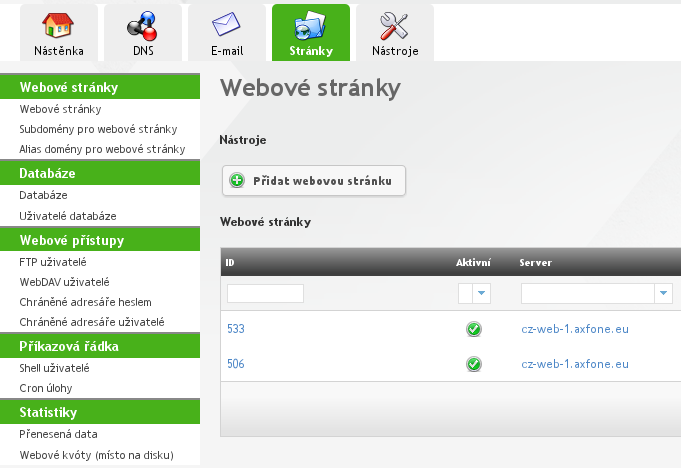
Vaši IP adresu kde máte hostovanou web stránku zjistíte nejsnáze po přihlášení do administrace, ze záložky "Web" - zde je napsáno na kterém serveru jste hostování, např. na cz-web-1.axfone.eu
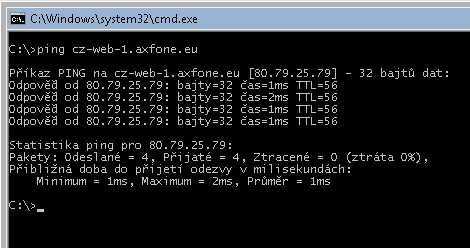
Protože potřebujete IP adresu, přeložíte si ji příkazem ping.
Klepnětě na [Win] + [R] a vepište cmd a potvrďte klávesou [Enter], zobrazí se příkazový řádek a zde vepište: ping cz-web-1.axfone.eu
Viz obrázky:
#1 - Zjistěte si na jakém serveru máte hosting umístěn.
#2 Přeložte si IP
(!) A nebo můžete použít program HostsMan.
CRON - plánování akcí
Rodičovská web stránka - vybere doménu kde bude skript aktivní
Minut * znamená každou minutu, 0-59 minuta kdy má být spuštěn
Hodin * znamená každou hodinu. 0-23 hodina kdy má být spuštěn
Dny měsíce (den v měsíci) * znamená každý den. 1-31 den kdy má být spuštěn
Měsíce * znamená každý měsíc. 0-12 měsíc kdy má být spuštěn
Dny týdne (dny v týdnu) * znamená každý den. 0-7 den kdy má být spuštěn
Příkaz ke spuštění: Celá cesta k php skriptu. Např.: /var/www/clients/clientXXX/webXXX/web/skript.php nebo http://www.vasedomena.xy/cesta/skript.php
Aktivní: Zatrhněte pro povolení CRONu
(!) CRON lze spustit pouze pro skripty php. Shellový skript není podporován. CRON nelze nastavit z shellu. Úloh můžete mít více, jejich počet závisí na hostingovém plánu.
Je podporován .htaccess?
ANO. Avšak bez příkazů pro přímé nastavení Apache a nebo příkazů které jsou již ve výchozím nastavení. O další si nám můžete napsat. Neodporují-li našim bezpečnostním zásadám vyjdeme vám vstříc.
Např. máte-li tedy v souboru .htaccess
Options -Indexes +FollowSymlinks zakomentujte přídáním # na začátek řádku, získáte: #Options -Indexes +FollowSymlinks
Tento příkaz je již nastaven, jeho duplicitní použití by způsobilo chybu serveru 500. Ani jiné direktivy Options či nastavení apache, php nelze použít.
(!)Chyba 500 neznačí pouze špatně nastavený .htaccess - může být způsobena i z jiných důvodů, v tom případě se prosím podívejte do error logu, nepomůže-li to kontaktujte nás.
Error Log -Stránka se nezobrazuje, php chyby..
Nezobrazuje-li se stránka, či není-li aplikováno zadané pravidlo máte možnost náhlédnout do vypisu chyb - tzv. error logu. U nově vytvořených webů je error.log zobrazen do 24h - odkaz je propojen s výpisem v nočních hodinách.
Výpis chyb naleznete na: /log/error.log
Lze smazat web a "začít" znovu?
ANO. Upozorňujeme ale, že všechny služby spojené s web stránkou budou odstraněny. Jedná se zejména o FTP účet, vlastní nastavení pro Apache a PHP.INI.
Přihlašte se do “Administrace hostingu” > "Web stránky" a zde u vybraného webu klepněte na obrázek "mínus" v červeném kruhu.
Přesměrování webové prezentace
Web Stránky > klepněte na již vytvořený web > záložka “Přesměrování”
Při přesměrování na jinou doménu nastavte:
Typ přesměrování: R,L
Cesta přesměrování: http://www.cilovadomena.xy
Při přesměrování do složky umístěné v adresáři nastavte:
Typ přesměrování: No flag
Cesta přesměrování: /vaseslozka_v_adresari_web/
(!) Ověřte, že cílová doména, subdoména či soubor existují, mají vytvořený záznam DNS.
Přesměrování lze taktéž provést přímo přes soubor .htaccess a nebo přes tag metarefresh v hlavičce stránky. Více informací naleznete třeba na výborných stránkách jakpsatweb.cz.
Jak fungují samostatné weby?
Rozdělí hostingový plán na několik menších, na které se dají navést vlastní domény či subdomény. Počet možných webů závisí na objednaném hostingovém plánu.
Jak je dělena celková kapacita hostingu?
U hostingu se dělí 50% prostoru pro web a 50% prostoru pro e-maily.
Chci vytvořit jednoduchou X/HTML stránku, jak na to?
Použijte XHTML editor. Doporučujeme tyto:
- Kompozer - jednoduchý WYSIWYG editor zdarma, pro Windows/Linux/MacOS s češtinou
- Xstandard Lite - vyspělejší WYSIWYG editor zdarma, pro Windows/MacOS (anglicky)
- PSPad - výborný český programátorský editor pro Windows
(!) Užitečné informace o vytváření stránek a jejich nastavení naleznete na stránkách jakpsatweb.cz nebo kosek.cz
(!) WYSIWYG = je zkrakta z anglického What You See Is What You Get, tedy “To Co Vidím To se Mi i Zobrazí”
A bez znalosti HTML to nejde?
Jde. Potřebujete hostingový plán s podporou php a databáze. A poté nainstalujete redakční systém, pro osobní stránky se nejčastěji používá Wordpress, Joomla, Drupal, CMSMadeSimple.
Pro e-shopy Prestashop, Virtuemart, OSCommerce, ZenCart, Magento.
A pro fórum např. phpBB
(!) Redakční systém je vhodné do začátku nastavit. Vzhledy (šablony) a pluginy (rozšíření) jsou k dispozici zdarma i placené. Úpravu systému pro Vaše potřeby doporučujeme svěřit profesionálům. Jako hostingová společnost stránky nevytváříme. V rámci servisu Vám však rádi pomůžeme s jejich přesunem, diagnostikou, či úpravou jejich nastavení pro naše prostředí.
Redakční systém odmítne zapsat soubor?
V logu je hláška: “Cannot write, permission denied”. Zapněte si v administraci hostingu suEXEC. Stránky > vybrat web stránku > SuEXEC
(!) Tato volba by měla být zapnuta vždy před instalací redakčního systému.
Zálohování
Zálohujeme denně, k dispozici jsou vždy zálohy až 6 dnů nazpátek plus jedna starší.
Podporujete SSL?
ANO. Musíte si však nejprve nahrát Váš certifikát. Do složky "./ssh" a nebo v rozhraní administrace hostingu. Složka "./ssh" se vytvoří až poté co si necháte v administraci vygenerovat klíč.
Co dělat když google hlásí, že moje stránka je zavirována?
Neprodleně si změnte přístupové kódy do FTP a Administrace hostingu.
Infekci odstraňte nejlépe nahráním čístého webu ze zálohy. Předtím vždy proveďte kontrolu počítače ze kterého přistupujete na náš server na škodlivý kód.
Úspěšným řešením zdarma je např. program Avast. (Pozor nepoužívejte nikdy najednou více antivirových programů. Nainstalován může být vždy pouze jeden.)
Používáte-li redakční systém zkontrolujte, že máte aktuální verzi - včetně všech vydaných bezpečnostních oprav.
Máte-li vlastní redakční systém obraťte se na jeho autora. V případě nejasností či jakýchkoliv dotazů nás prosím neprodleně kontaktujte.
Příčiny výskytu škodlivého kódu jsou různé, nejčastěji se jedná o zavirovaný počítač odkud byla stránka natažena, zcizení přístupových kódů a nebo chybu zabezpečení v redakčním systému, jež umožnila jeho vložení útočníkem.
Stav své stránky zjistíte na:
http://www.google.com/safebrowsing/diagnostic?site=http://vasedomena.xy/&hl=cs
(!) Po odstranění škodlivého kódu informujte google, viz odkaz v linku výše. Část http://vasedomena.xy nahraďte adresou Vaší prezentace.
(!) Jsou-li Vaše stránky infikovány máte povinnost neprodleně jejich obsah vypnout a zabránit tak šíření infekce. Neučiníte-li tak jsme oprávněni vypnout Vaši webovou prezentaci z naší strany, protože se jedná o závažné porušení obchodních podmínek.
Webovou stránku vypnete z Administrace hostingu, Web stránky - zde vyberete daný web, klepnete na něj a zrušíte volbu “Aktivní”. Uložíte
Jak se o mě dozví google?
Google vaši prezentaci zaindexuje přibližně do 14 dní. Závisí to na tom kolik odkazů z jiných sítí a vyhledávání přes google k vám takto směruje. Pokud chcete indexaci urychlit zaregistrujte se na Google Webmaster Tools.
Chcete-li získat více informací o Vašich návštěvnících použijte Google Analytics.
WebDAV
Webdav nabízí možnost připojení vzdáleného adresáře na hostingovém serveru jako diskové jednotky ve Vašem PC. (Můžete pak na něj přistupovat obdobně jako když vložíte USB klíčenku.)
WebDav je podporován i na mobilních telefonech platforem Android, Symbian, iOS(Apple).
Složky WebDavu jsou přístupné i přes FTP najdete je pod:
/webdav/
(!) Obsah složky WebDav není zobrazitelný přes internetový prohlížeč jako internetové stránky. Je tomu tak proto, že je umístěn v kořenovém adresáři. Na soubory zde umístěné tedy nelze zaslat link.
(!) Uživatelé WebDav mají vždy právo čtení i zápisu. (Toto lze ošetřit na cílovém stroji ale ne na serveru.)
(!) Zamykání souborů není podporováno.
ZALOŽENÍ
"Stránky" > "Webdav" > "Add New Webdav" user
WINDOWS - připojit jako síťový disk
Nastavte přímo přes Průzkumník, klepnutím na "Připojit síťový disk" (Pro Win7/Vista stlačte v okně průzkumníka klávesu ALT a zvolte nejprve "Nástroje"), vložte adresu včetně složky (Např.: http://vasedomena.xy/webdav/vaseslozka), klepněte na dokončit. Po vyzvání zadejte jméno a heslo.
WINDOWS - přes soubor .bat
A nebo si vytvořte dávkový soubor v notepadu, pojmenujte jej cokoliv.bat - pozor, musíte mít zapnuto zobrazování přípon souborů. ("Vlastnosti složky" > "Zobrazení" > odtrhnout "Skrýt příponu u známých typů")
Vložte text:
net use * http://vasedomena.xy/webdav/vaseslozka heslo /USER:jmeno_uzivatele
Uložte a poklepejte na soubor. V průzkumníku se zobrazí nový disk s obsahem Vašeho adresáře.
LINUX
Použít lze Nautilus(Gnome/XFCE) a nebo Konqueror(KDE). V nabídce vyberte "Soubor" > "Připojit k serveru.." a zvolte WebDav nebo http.
(!) Při ukládání souborů v linuxu nepoužívejte diakritiku.
Přenesení k jinému poskytovateli?
Prosíme vždy nás informujte po přenosu domény k jinému poskytovateli. Nový poskytovatel tuto povinnost nemá, vy ano.
Touto informací zajistíte, že e-maily odesílané přes naše servery dorazí do Vaší nové schránky. A zároveň Vám již od nás nebude zaslána žádná nová výzva k prodloužení domény.